
Das schaffen Sie.
Boba ist so einfach einzurichten und zu bedienen, dass Sie wahrscheinlich keine Anleitung brauchen – aber hier ist sie trotzdem. Planen Sie etwa 30 Minuten für die Montage und weitere zehn Minuten für die App-Einrichtung ein.
- Etwa 30 Minuten von Anfang bis Ende
- Alle Schrauben und Dübel sind im Lieferumfang enthalten
- 2 Jahre Herstellergarantie
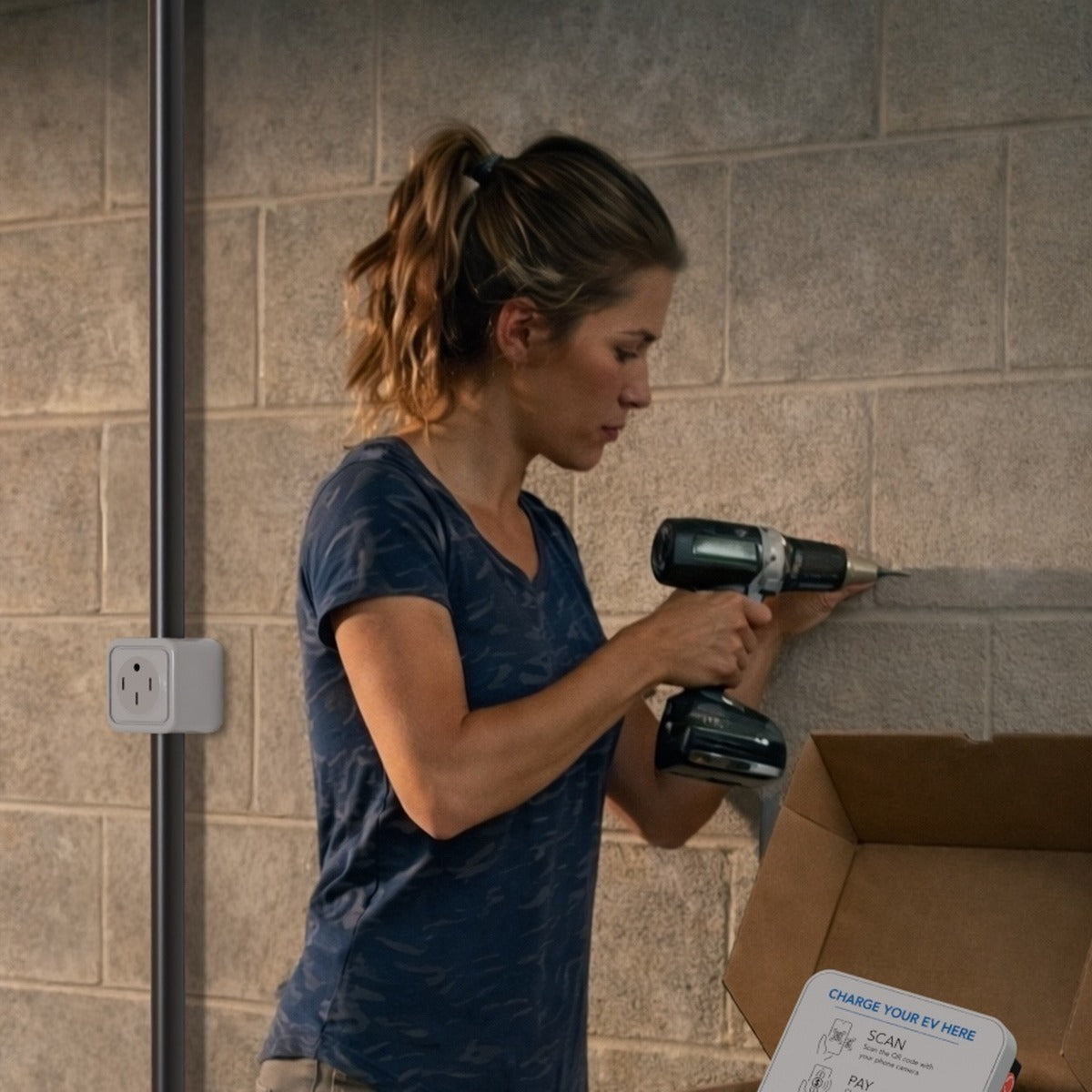
Drei Dinge, die Sie prüfen sollten
Wählen Sie einen Montageort mit starkem Wi-Fi-Signal und einer 240V-Steckdose in Reichweite. Alles andere dauert etwa 30 Minuten.
Eine 240V-Steckdose in Reichweite
Starkes Wi-Fi-Signal am Montageort
Das Ladegerät nutzt Ihr Wi-Fi-Netzwerk. Prüfen Sie daher das Signal an der vorgesehenen Stelle an der Wand, bevor Sie bohren. Ihr WLAN-Name und Ihr WLAN-Passwort dürfen jeweils höchstens 16 Zeichen haben. Buchstaben, Zahlen, Leerzeichen und gängige Sonderzeichen sind erlaubt.
Eine Bohrmaschine, ein Schraubendreher und ein Hammer
Dazu ein Bohrer in der passenden Größe für die mitgelieferten Wanddübel. Das ist die gesamte Werkzeugliste.
An der Wand montieren
Alle Schrauben, Dübel und Aufkleber, die Sie benötigen, sind im Lieferumfang enthalten.

- 1
Montageort wählen
Eine Wand mit starkem Wi-Fi-Signal, nahe am Stellplatz des Autos und so gelegen, dass die Steckdose mit dem Kabel erreichbar ist.
- 2
Aufkleber zum Ausrichten anbringen
Kleben Sie ihn gerade auf, und zwar auf der Höhe, auf der das Ladegerät sitzen soll.
- 3
Drei Löcher bohren
Verwenden Sie einen Bohrer in der passenden Größe für die mitgelieferten Dübel und klopfen Sie die Dübel anschließend mit einem Hammer ein.
- 4
Gehäuse öffnen
Entriegeln Sie das Ladegerät seitlich mit dem mitgelieferten Schlüssel, damit die inneren Befestigungslöcher zugänglich sind.
- 5
An der Wand festschrauben
Richten Sie die Löcher aus, drehen Sie die drei Befestigungsschrauben ein und ziehen Sie sie fest. Schließen Sie das Ladegerät und verriegeln Sie es mit dem Schlüssel.
- 6
Einstecken
In die 240V-Steckdose. Die Leuchte blinkt grün, wenn das Ladegerät im Standby-Modus und bereit zur Vermietung ist.
Fest angeschlossene Modelle werden von einer Elektrofachkraft angeschlossen - 7
Stecker sichern – optional
Die Boba PowerGuard Box verriegelt den Stecker des Ladegeräts an der Steckdose, damit er nicht herausgezogen werden kann.
Owner App einrichten
Ihre Ladegeräte, Ihre Preise und Ihre Einnahmen – alles in einer App.

- 1
App herunterladen
Laden Sie Boba Charge im App Store oder bei Google Play herunter.
- 2
Mit demselben Wi-Fi-Netzwerk verbinden
Verbinden Sie Ihr Smartphone mit dem Netzwerk, das das Ladegerät nutzen wird.
- 3
Mit Wi-Fi verbinden
Tippen Sie auf „Erneut scannen“, wählen Sie das Netzwerk „NBPower - XXXX“ und geben Sie Ihr Wi-Fi-Passwort ein. Ihr WLAN-Name und Ihr WLAN-Passwort dürfen jeweils höchstens 16 Zeichen haben. Buchstaben, Zahlen, Leerzeichen und gängige Sonderzeichen sind erlaubt.
- 4
Konto erstellen
Registrieren und anmelden.
- 5
Ladegerät hinzufügen
Tippen Sie oben rechts auf +, wählen Sie „Scannen“ und scannen Sie den QR-Code auf dem Ladegerät. Die Seriennummer wird automatisch eingetragen – prüfen Sie sie und bestätigen Sie.
Preis festlegen und Geld verdienen
Sie legen den Preis, die Zeiten und das Ziel für Ihre Auszahlungen fest.

- 1
Ladegerät benennen
Geben Sie ihm einen Namen, den Sie in der App wiedererkennen.
- 2
Preis pro kWh festlegen
Sie legen den Preis fest und können ihn jederzeit auf dem Startbildschirm der App ändern.
- 3
Verfügbare Zeiten festlegen
Legen Sie fest, wann das Ladegerät gemietet werden kann.
- 4
Öffentlich anbieten – optional
Fügen Sie Ihre Adresse hinzu, damit das Ladegerät auf Google Maps und in EV-Apps von Drittanbietern angezeigt wird.
- 5
Bankkonto hinzufügen
Tippen Sie auf „Ich“ und dann auf „Bankkonto hinzufügen“. Ihre Telefonnummer und E-Mail-Adresse werden Fahrern niemals angezeigt.
Holen Sie sich die Boba Charge App.
Eine Plattform steuert alle Boba Charge Modelle. Mit einer einzigen Owner App verwalten Sie mehrere Ladegeräte, Preise, Zahlungen und Auszahlungen.


Herstellergarantie
Für jedes Boba Charge Produkt – Ladegeräte wie Zubehör – gilt ab Kaufdatum eine 2-jährige Herstellergarantie. Sollte ein Produkt innerhalb dieser Zeit ausfallen, ersetzen wir es.
Beschreiben Sie uns das Problem
Rufen Sie uns unter 1-866-412-BOBA (2622) an oder schreiben Sie an support@bobacharge.com und beschreiben Sie das Problem.
Kreditkarte hinterlegen
Zur Absicherung des Ersatzgeräts hinterlegen wir eine Kreditkarte. Es wird nichts abgebucht, solange Ihr ursprüngliches Ladegerät rechtzeitig zurückkommt.
Wir schicken Ihr Ersatzgerät
Ein neues Ladegerät wird sofort mit einem vorfrankierten Rücksendeetikett verschickt. Für den Versand in beide Richtungen zahlen Sie nichts.
Alte Ladestation zurücksenden
Verpacken Sie das ursprüngliche Ladegerät im Karton des Ersatzgeräts, bringen Sie das vorfrankierte Etikett an und geben Sie das Paket innerhalb von 7 Tagen nach Erhalt des Ersatzgeräts ab.
Kontrollleuchten & schnelle Antworten
Was bedeuten die Kontrollleuchten?
Grün blinkend — Standby, bereit zur Vermietung. Gelb leuchtend — eingesteckt, der Ladevorgang startet. Dauerhaft grün — lädt normal. Rot leuchtend — Fehler, prüfen Sie den Not-Aus-Schalter.
Die Leuchte ist rot. Was soll ich tun?
Ziehen Sie den Not-Aus-Taster heraus, um ihn zu entriegeln. Ziehen Sie anschließend das Ladegerät aus der Steckdose und stecken Sie es wieder ein. Das Licht blinkt grün.
Wie ändere ich meinen Preis oder meine Öffnungszeiten?
Tippen Sie auf dem Hauptbildschirm der App auf das Ladegerät und bearbeiten Sie die Einstellungen.
Die Ladestation verbindet sich nicht.
Am Montageort wird eine stabile Wi-Fi-Verbindung benötigt. Während der Einrichtung muss Ihr Smartphone mit demselben Netzwerk verbunden sein. Ihr WLAN-Name und Ihr WLAN-Passwort dürfen jeweils höchstens 16 Zeichen haben. Buchstaben, Zahlen, Leerzeichen und gängige Sonderzeichen sind erlaubt.
Kann ich mein eigenes Auto kostenlos laden?
Ja. Deaktivieren Sie in der App die Option „Zahlungen“, schließen Sie das Kabel an und tippen Sie auf „Ladevorgang starten“.
Können Familie und Freunde die Ladestation kostenlos nutzen?
Vertrauenswürdige Familienmitglieder und Freunde können sich mit Ihren Zugangsdaten als Eigentümer anmelden. Mehrere gleichzeitige Anmeldungen sind möglich.
Der komplette Leitfaden zum Mitnehmen.
Das gedruckte Handbuch, das mit jeder Ladestation geliefert wird – als PDF.